-
Drehbuch und Drehplan schreiben
Ein kurzes, gesprochenes Drehbuch, aufgeteilt in Szenen (Hook, Body, CTA).
So geht's:
- Definieren Sie einen Zielpublikum und eine gewünschte Aktion (Folgen, Klicken, Kommentieren, Kaufen).
- Schreiben Sie ein 20–60 Sekunden langes Skript in gesprochener Sprache, nicht im Blog-Stil.
- Teilen Sie das Skript in Szenenblöcke auf: Hook (0–3 Sekunden), Wert (3–20 Sekunden), CTA (letzte 3–5 Sekunden).
- Erstellen Sie eine Shot-Liste, die jede Zeile einem visuellen Hintergrund oder einem B-Roll-Cue zuordnet.
Qualitätsprüfungen:
- Lesen Sie es einmal laut vor. Entfernen Sie unnatürlich klingende Zeilen.
- Behalten Sie eine Idee pro Satz bei; Vermeiden Sie lange Phrasen mit mehreren Sätzen.
- Zielen Sie auf ein entsprechendes Tempo von 120–160 Wörtern pro Minute.
Werkzeuge:
ChatGPT
,
Claude
-
Erstellen oder wählen Sie eine Stimme aus
Natürliche Erzählstimme (Standard oder geklont), abgestimmt auf den Markenton.
So geht's:
- Wählen Sie das Sprachprofil nach Zielgruppe: maßgeblich, freundlich, lehrreich oder verkaufsfördernd.
- Erzeugen Sie die Stimme in kurzen Abschnitten (1–2 Sätze), um die Wiederholung zu erleichtern.
- Passen Sie Geschwindigkeit, Stabilität und Stil an, bis die Aussprache konsistent ist.
- Exportieren Sie sauberes WAV/MP3 ohne Hintergrundmusik.
Qualitätsprüfungen:
- Normalisieren Sie die Lautstärke vor der Avatar-Generierung auf ein einheitliches Niveau.
- Korrigieren Sie Namen/Marken mit phonetischer Schreibweise, wenn sie falsch ausgesprochen werden.
- Achten Sie bei langen Sätzen auf den Roboterrhythmus und teilen Sie ihn bei Bedarf auf.
Werkzeuge:
ElevenLabs ,
Murf
,
Piper TTS (lokal)
,
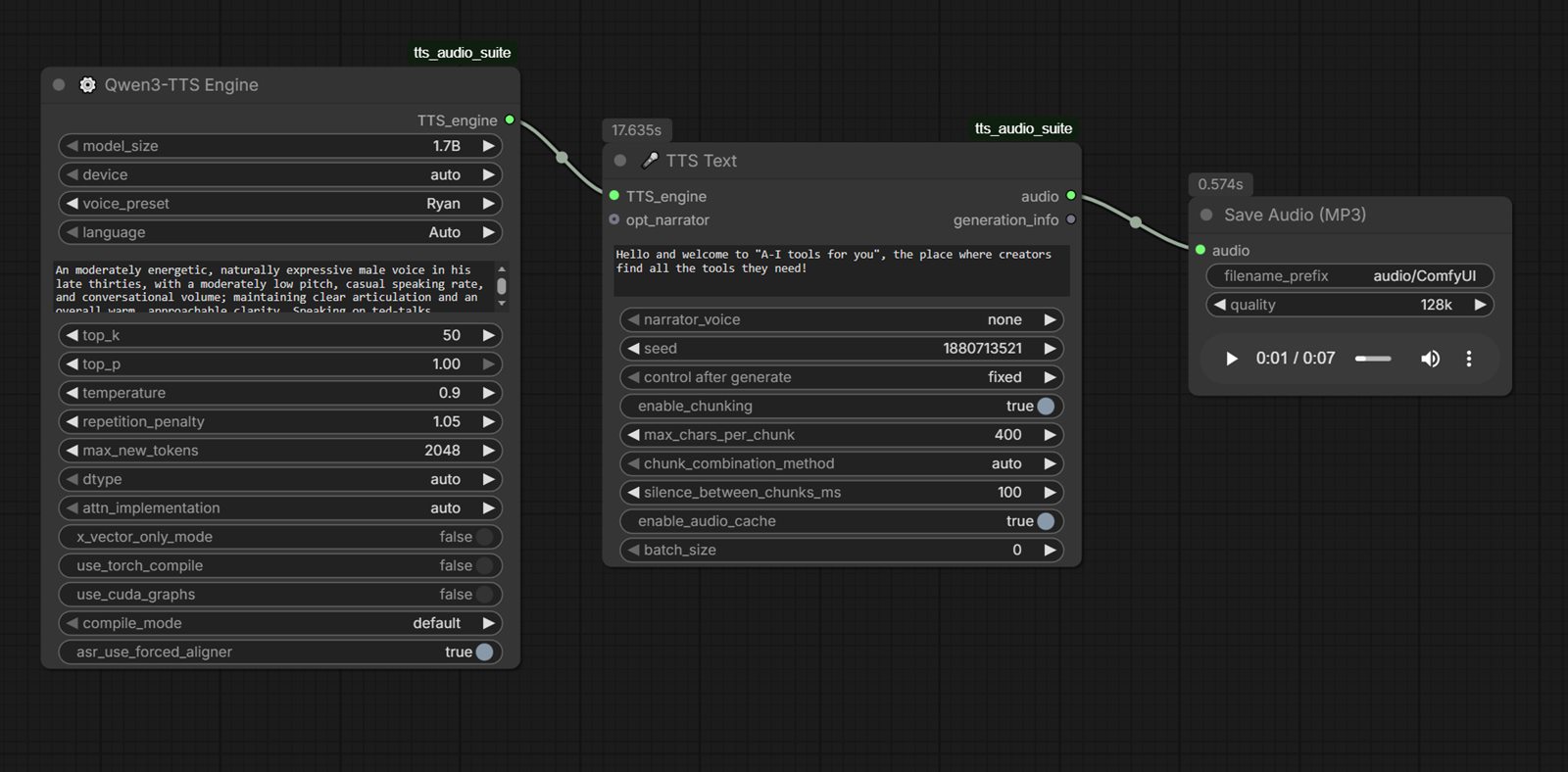
ComfyUI TTS (lokal)
-
Erstellen Sie ein Avatar-Gesicht/eine Avatar-Figur
Ein sauberes Porträt-/Charakterbild, um sprechende Animationen voranzutreiben.
So geht's:
- Erstellen Sie ein nach vorne gerichtetes Porträt mit neutralem Gesichtsausdruck und klarer Kinnpartie.
- Verwenden Sie einen einfachen Hintergrund und eine gleichmäßige Beleuchtung für eine bessere Lippen- und Kinnverfolgung.
- Erstellen Sie 3–5 Varianten und wählen Sie eine mit der besten Gesichtssymmetrie und Augenklarheit aus.
- Exportieren Sie ein hochauflösendes Bild (mindestens 1024 Pixel auf der kürzesten Seite).
Qualitätsprüfungen:
- Vermeiden Sie starke Seitenwinkel, Sonnenbrillen oder Haare, die den Mund bedecken.
- Vermeiden Sie extreme Stilisierungen, die den Lippen- und Zahnbereich verzerren.
- Sorgen Sie dafür, dass das Aussehen Ihres Avatars mit der Marke Ihres Kanals übereinstimmt.
Werkzeuge:
Midjourney ,
Leonardo AI ,
Adobe Firefly
,
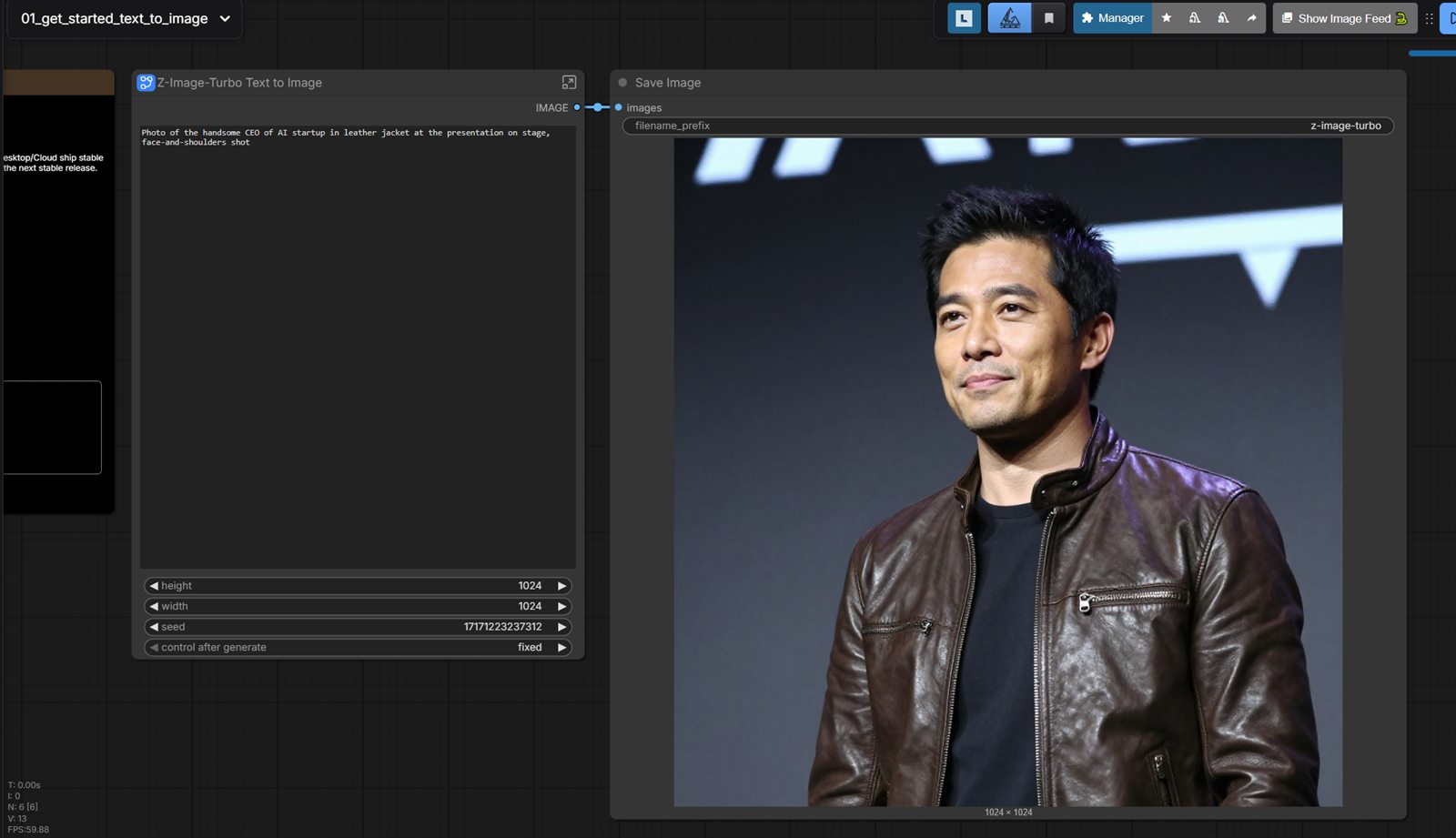
ComfyUI (lokal)
-
Erzeugen Sie ein sprechendes Avatar-Video
Lippensynchronisierter Avatar, der Ihr Skript/Audio spricht.
So geht's:
- Laden Sie die endgültige Sprachspur und das ausgewählte Gesichtsbild in den Avatar-Generator hoch.
- Stellen Sie den Rahmen (Kopffreiheit, Schulterausschnitt, Augenlinie) für das Plattformformat ein.
- Rendern Sie zuerst einen kurzen Testclip (5–10 Sekunden) und dann das vollständige Skript.
- Wenn die Lippensynchronisation abweicht, rendern Sie den Text mit kürzeren Satzteilen erneut.
Qualitätsprüfungen:
- Überprüfen Sie den Mundschluss bei harten Konsonanten (P/B/M) und langen Vokalen.
- Überprüfen Sie die Blinzelfrequenz und die Augenbewegung auf unnatürliche Artefakte.
- Lehnen Sie Ausgaben mit offensichtlichem Chin-Jitter oder Frame-Warping ab.
Werkzeuge:
HeyGen
,
Synthesia ,
D-ID ,
Tavus
-
Lokaler/freier Avatar-Pfad (optional)
Offline- oder selbstgehosteter Workflow für sprechende Porträts.
So geht's:
- Bereiten Sie die lokale Umgebung vor (GPU-Treiber, Python-Umgebung, Modellressourcen).
- Führen Sie zunächst einen Basis-Workflow in LivePortrait oder SadTalker aus.
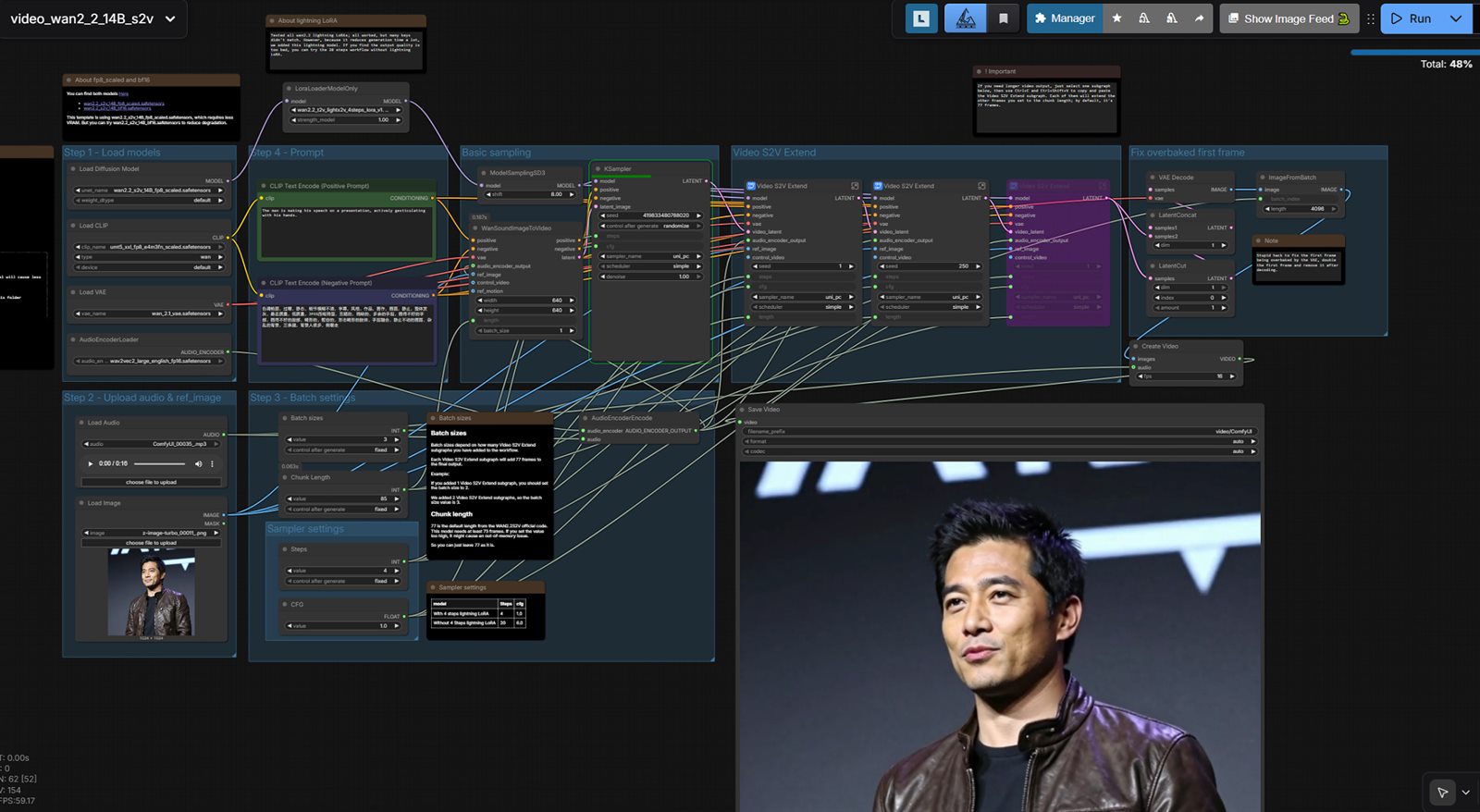
- Verwenden Sie ComfyUI-Vorlagen, wenn Sie wiederverwendbare diagrammbasierte Iterationen wünschen.
- Speichern Sie Arbeitsvoreinstellungen für Auflösung, Bildrate und Audiosynchronisierung.
Qualitätsprüfungen:
- Überprüfen Sie die VRAM-Nutzung vor Batch-Ausführungen.
- Bewahren Sie Quellressourcen für wiederholte Ausführungen in einer vorhersehbaren Ordnerstruktur auf.
- Versionieren Sie Ihren Workflow im JSON-Format, damit die Ergebnisse reproduzierbar sind.
Werkzeuge:
LivePortrait
,
SadTalker
,
ComfyUI
-
Bearbeiten, beschriften und exportieren
Für die Plattform geeignetes Video mit Untertiteln und Tempo, das auf die Aufbewahrung abgestimmt ist.
So geht's:
- Verkürzen Sie Pausen und kürzen Sie die ersten 0,3–0,8 Sekunden, um schneller zu beginnen.
- Fügen Sie eingebrannte Untertitel mit hohem Kontrast und großer, für Mobilgeräte geeigneter Größe hinzu.
- Fügen Sie B-Rolls, Screenshots oder Texthinweise zur Hervorhebung ein.
- Exportieren Sie separate Varianten für Shorts/Reels/TikTok und Querformat-Feeds.
Qualitätsprüfungen:
- Überprüfen Sie die ersten 3 Sekunden: klarer Haken, lesbarer Text, sofortige Bewegung.
- Überprüfen Sie die Timing-Drift der Untertitel bei schnellen Phrasen.
- Bestätigen Sie die endgültigen sicheren Ränder, damit der Text nicht von der Plattform-Benutzeroberfläche ausgeblendet wird.
Werkzeuge:
Descript ,
CapCut
,
VEED